こんにちは、スマリズ運営者のNaoです。
Apple iOS 26.4 アップデートが気になっているあなたは、新機能を試したい気持ちがある一方で、不具合やバッテリー消耗、発熱、通信障害、圏外、システムデータ肥大化、FaceTimeまわりの警告や停止挙動、それにiOS 26.4.1の内容まで、かなり幅広く不安を感じているのではないでしょうか。
今回の更新は、機能追加だけでなくセキュリティ修正の意味も大きい反面、環境によっては動作の重さやストレージ圧迫が出やすいタイプのアップデートです。
見た目の変化だけで判断すると、あとから困ることもあります。
この記事では、Apple iOS 26.4 アップデートで何が変わったのかを整理しつつ、よくある不具合の原因と現実的な対処法を、私の視点でわかりやすくまとめます。
アップデートするか迷っている人も、すでに更新して困っている人も、次に何をすればいいかが見えやすくなるはずです。
Apple iOS 26.4 アップデートの新機能
まずは、Apple iOS 26.4 アップデートで何が変わったのかを押さえておきます。
今回の更新は、Apple Musicの「Playlist Playground」や「Concerts」、Ambient Musicウィジェット、アクセシビリティ関連の改善、そしてセキュリティの底上げが中心です。
ここを理解しておくと、あとで出てくる不具合の背景もかなり見えやすくなります。
- 不具合とセキュリティ修正
- バッテリー消耗と発熱の原因
- 通信障害や圏外の対処法
- システムデータ肥大化の原因
- FaceTime停止とヌード検知
不具合とセキュリティ修正
Apple iOS 26.4 アップデートは、単なる軽微な更新ではなく、不具合の修正とセキュリティ強化をまとめて進めた大型寄りの更新です。
体感としては新機能が増えたよりも、内部の仕組みがかなり触られていると見たほうがわかりやすいです。
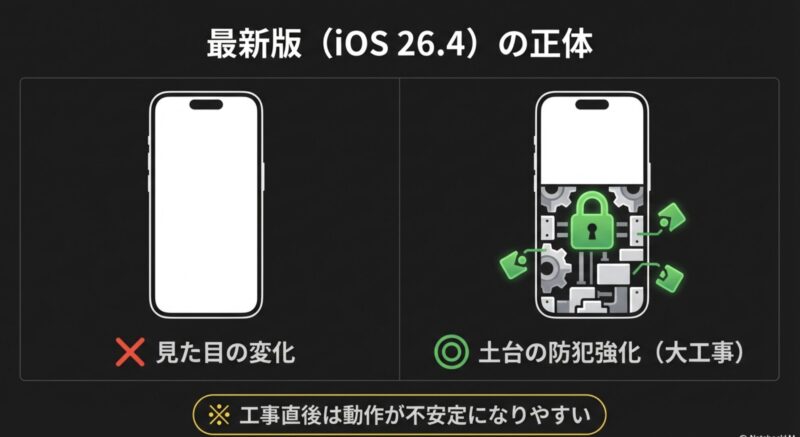
特に今回のようなバージョンでは、見た目の変化より、Web表示、認証、通信、ファイル管理、バックグラウンド処理のような土台の部分に修正が入っているため、更新後の使い勝手や安定性にじわっと影響が出やすいです。
ここで大事なのは、セキュリティ更新は、問題が起きてから入れるものではなく、問題が起きる前に入れておくものだという点です。
普段は見えないですが、OSの脆弱性はWebページの読み込み、認証情報の取り扱い、通信経路の保護など、日常操作のかなり近いところにあります。
つまり、アップデートを先延ばしにすると、新機能を逃すというより、守りの部分を古いまま使い続けることになりやすいんですよね。
一方で、修正範囲が広いアップデートほど、直後に違和感が出やすいのも事実です。
理由はシンプルで、セキュリティ修正だけが単独で入るのではなく、関連するフレームワークや権限管理、キャッシュ構造、通信状態の扱い方まで一緒に見直されることが多いからです。
たとえば、以前はギリギリ通っていた古いアプリの挙動が、更新後は安全性の観点から弾かれるようになったり、厳密なチェックが増えたせいで、一時的に動作が不安定に見えることもあります。
今回の更新をどう見るべきか
私の見方としては、Apple iOS 26.4 アップデートは守りを固める価値が高い更新です。
特に、iPhoneをメイン端末として使っていて、決済、写真管理、仕事の連絡、クラウド保存、ブラウジングを日常的にこなしている人ほど、OSの安全性は軽く見ないほうがいいです。
安全性を高める更新は地味に見えても、あとから効いてくるタイプなんですよ。
なお、AppleはiOS 26.4とiPadOS 26.4のセキュリティ内容を公式サポートで公開しています。
修正内容の一次情報を確認したい場合は、(出典:Apple Support「About the security content of iOS 26.4 and iPadOS 26.4」)を参照してください。
こうした一次情報を見ておくと、今回の更新が単なる見た目のアップデートではないことがわかりやすいです。
押さえておきたいポイント
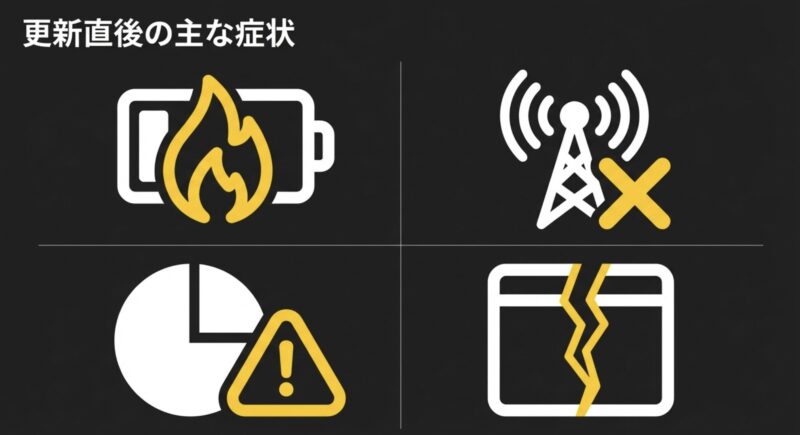
今回のように修正範囲が広いアップデートでは、見えない部分の再設定や再インデックスが同時進行しやすく、バッテリー消耗や一時的な動作不安定につながることがあります。
安全性のメリットと、更新直後の不安定さを分けて考えるのがコツです。
更新直後に起こりやすいこと
| 項目 | 起こりやすい変化 | 見方のポイント |
|---|---|---|
| セキュリティ | 認証や権限の挙動が厳格化 | 古いアプリが影響を受ける場合あり |
| バックグラウンド処理 | 索引再構築や最適化が発生 | 一時的な発熱や電池消耗につながる |
| 通信まわり | ネットワーク設定の再適用 | 圏外や接続不安定が一時的に出ることも |
安全面を重視するなら更新価値は高いです。
ただし、仕事や連絡手段としてiPhoneの安定性が最優先なら、更新直後の評判を見てから判断するのも十分ありです。
とくに会社用端末や、1台しかないメイン端末で大きなトラブルが困る人は、更新する価値と更新するタイミングを分けて考えると失敗しにくいかなと思います。
なお、正確な修正内容やセキュリティ情報は公式サイトをご確認ください。
バッテリー消耗と発熱の原因
Apple iOS 26.4 アップデート後に最も相談が増えやすいのが、バッテリー消耗と発熱です。
ここはかなり気になりますよね。
ただ、まず落ち着いて見たいのは、更新直後の電池持ち悪化や本体の熱さは、故障ではなく、アップデート後の再構築処理で説明できるケースがかなり多いという点です。
実際、写真ライブラリの解析、Spotlight検索の作り直し、機械学習データの最適化、音楽やメディア関連の候補生成などが裏で動くと、見た目には何もしていないのにCPUやGPUが働き続けます。
一般的な目安としては、落ち着くまで2日から5日ほど見ておくと判断しやすいです。
もちろんこれは絶対ではなく、保存している写真や動画の量、アプリ数、空き容量、使い方によって差が出ます。
写真や動画が多い人、アップデート後にすぐ大量のアプリを開きまくる人、位置情報を常時使うアプリが多い人は、処理が長引きやすいです。
なので、昨日より減りが早い=不具合確定とは決めつけないほうがいいです。
発熱が強くなる条件
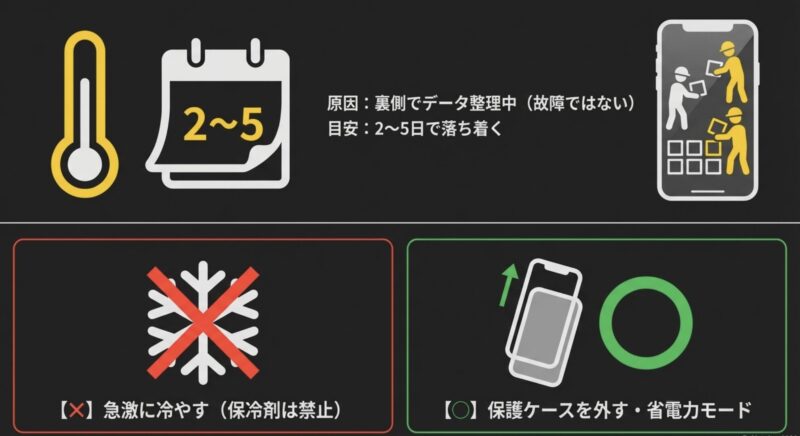
体感温度が上がりやすい条件もあります。
代表的なのは、充電しながらの使用、厚手のケース装着、明るさ最大、5G通信、動画視聴、ゲーム、ナビ系アプリの併用です。
これらは単体でも熱を持ちやすいですが、アップデート直後の再構築処理と重なると、一気に熱がこもります。
iPhoneはファンで冷やす設計ではないので、熱が逃げにくい条件では動作を抑えて守るしかありません。
その結果、画面が暗くなる、アプリの切り替えがもたつく、スクロールが重いと感じることがあります。
ここでありがちなのが、熱いからといって急いで保冷剤や冷蔵庫で冷やすことです。
これは本当におすすめしません。急冷すると内部結露のリスクがあり、かえって故障原因になります。
やるならケースを外す、直射日光を避ける、しばらく操作を止める、充電を中断する、といった穏やかな冷却が安全です。
注意したい症状
本体がかなり熱い、画面が暗くなる、充電が途中で進みにくい、操作が極端に重いといった状態は、熱保護が働いている可能性があります。
保冷剤で急冷するのは避け、ケースを外して風通しのよい場所で冷ますのが安全です。
私ならこう対処します
私なら、まず低電力モードをオンにして、Appのバックグラウンド更新を見直します。
次に、位置情報を常時使うアプリや、更新直後に挙動が怪しいアプリがないかをチェックします。
それでも減りが激しいときは、設定のバッテリー項目でどのアプリが電力を食っているかを確認して、原因の切り分けを進めます。
ここで特定アプリが突出しているなら、OS全体の不具合というより、そのアプリ側の最適化不足かもしれません。
バッテリー消耗時の確認順
| 順番 | 確認項目 | 見るポイント |
|---|---|---|
| 1 | 低電力モード | まずは一時的に負荷を下げる |
| 2 | バッテリー使用状況 | 特定アプリの異常消費がないか |
| 3 | バックグラウンド更新 | 不要な通信や同期を減らす |
| 4 | 本体温度とケース | 熱がこもる環境を避ける |
更新直後の挙動が気になるなら、低電力モードを一時的に使い、不要なバックグラウンド更新を切るのがおすすめです。
バッテリーの基礎知識や更新前の準備は、iOSアップデート時の注意点をまとめた記事も参考になるかなと思います。
なお、数日たっても極端な発熱や急減りが改善せず、しかも本体が触れないほど熱い状態が続くなら、単なる更新直後の揺れではない可能性もあります。
正確な診断はApple公式サポートをご確認いただき、必要に応じて専門家にご相談ください。
通信障害や圏外の対処法
Apple iOS 26.4 アップデート後に、通信障害や圏外が気になるケースもあります。
モバイル通信だけでなく、Wi-FiやBluetoothまで不安定に感じる場合は、ネットワーク設定の再構築がうまく噛み合っていない可能性があります。
ここは電波が悪いだけかなと流しがちですが、アップデート直後の通信トラブルは、端末側の設定とキャリア側の情報が一時的にズレて起きることがあるので、切り分けが大事です。
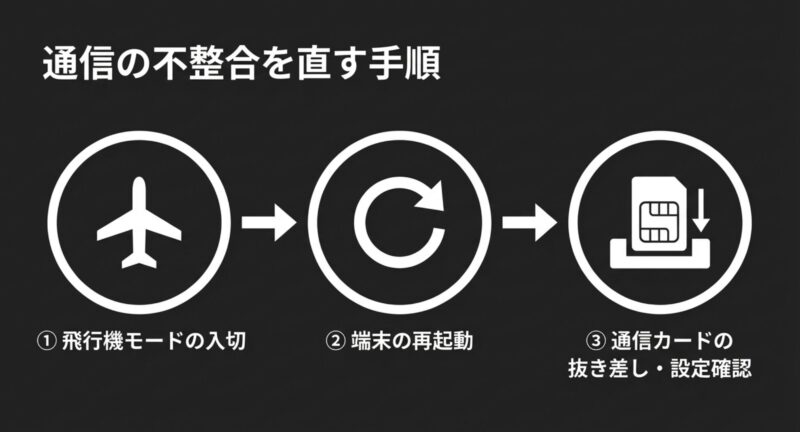
まず試したいのは、機内モードのオンオフです。
これで通信モジュールの再接続が走るため、軽い不整合なら解消することがあります。
次に、設定アプリの情報画面を開いてキャリア設定アップデートの有無を確認します。
キャリア側の設定が古いままだと、接続が不安定になることがあるからです。
これだけで改善することもあるので、最初にやっておく価値は高いです。
圏外表示が出るときの見方
圏外表示が出る場合、原因はひとつではありません。
たとえば、SIMの接触不良、eSIMの認識エラー、キャリア設定のズレ、VPNやプロファイルの干渉、ネットワーク設定の破損など、複数の候補があります。
ここで焦って初期化に進むより、原因をひとつずつ減らしていくほうが失敗しにくいです。
再起動、機内モード、設定確認の順で軽いところから進めるのが王道です。
それでも改善しないときは、SIMカードの抜き差しや、ネットワーク設定のリセットを検討します。
Wi-FiパスワードやBluetooth接続は消えますが、論理的な詰まりを解消しやすい方法です。
VPN設定や古い構成プロファイルが原因になることもあるので、心当たりがあれば見直したいところです。
企業利用や学校配布端末では構成プロファイルが絡んでいることもあるため、その場合は自己判断で消さず、管理者に確認したほうが安心です。
優先順位の目安
機内モードのオンオフ → 再起動 → キャリア設定確認 → SIM再挿入 → ネットワーク設定リセットの順で進めると、余計な手間を減らしやすいです。
Wi-FiやBluetoothまで不安定な場合
モバイル通信だけでなくWi-FiやBluetoothまで不安定なら、単純な回線トラブルより、端末側のネットワーク管理が乱れている可能性があります。
たとえば、公共Wi-Fiの古い接続履歴や、以前使っていたVPNアプリの名残、Bluetoothアクセサリの登録情報が影響することもあります。
こういうときは、単に圏外を直すというより、ネットワークの土台を一度整え直す感覚で見たほうがいいです。
通信障害の切り分け表
| 症状 | 考えやすい原因 | 優先する対処 |
|---|---|---|
| 圏外表示が出る | SIM認識やキャリア設定の不整合 | 再起動、SIM確認、キャリア設定確認 |
| モバイル通信だけ使えない | APNや回線認証の問題 | 機内モード、ネットワーク設定リセット |
| Wi-Fiも不安定 | 端末側のネットワーク設定乱れ | 保存済みネットワーク見直し、再接続 |
| Bluetoothも不安定 | ペアリング情報の不整合 | 再登録、周辺機器再起動 |
圏外や着信トラブルの見方は、圏外時の通話トラブルを整理した記事も補助的に使えます。
なお、通信まわりは端末だけでなくキャリア側の状況にも左右されるため、正確な情報は契約中の通信会社やApple公式サポートをご確認ください。
緊急通話や仕事の着信に影響する場合は、早めに専門窓口へ相談したほうが安心です。
システムデータ肥大化の原因
Apple iOS 26.4 アップデート後に、ストレージ画面のシステムデータが異様に増えたと感じる人は少なくありません。
ここはかなり厄介で、写真やアプリを消しても思ったほど空き容量が戻らないことがあります。
見た目には何も増やしていないのに容量だけ減るように見えるので、不安になりやすいところです。ここ、かなりストレスですよね。
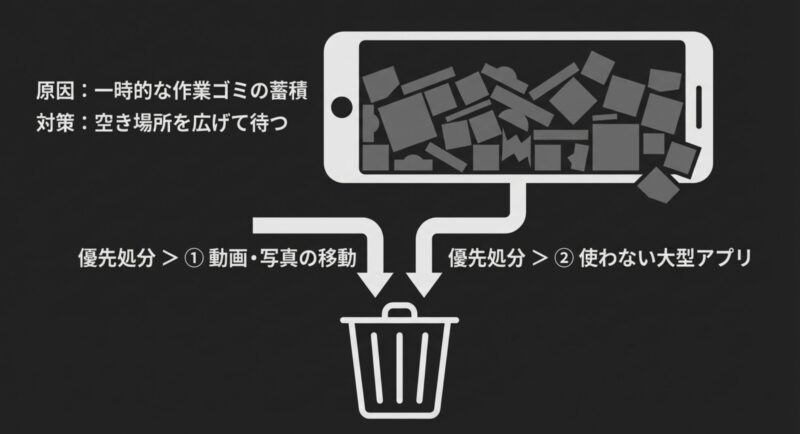
理由として考えやすいのは、更新時に作られた一時ファイルやキャッシュ、再構築ログ、検索用データが想定より長く残っていることです。
本来は時間経過とともに整理される領域ですが、うまく解放されないとシステムデータだけが膨らんで見えます。
特に空き容量が少ない端末では、整理処理そのものが回りにくくなり、悪循環に入りやすいです。
つまり、容量が少ないほど片付けも進みにくい、という状態ですね。
システムデータが問題になる理由
この状態が進むと、アプリ更新失敗、写真保存エラー、Safariの不安定化、動画編集の失敗、音楽の一時保存エラーなど、容量不足由来の症状が連鎖しやすくなります。
しかも困るのは、何を消せば改善するのかが直感的にわかりにくい点です。
写真やアプリを削っても、肝心のシステムデータが大きいままだと、期待したほど空きが戻らないことがあります。
だからこそ、単にもう少し様子を見るで済ませるのではなく、空き容量の確保と原因の切り分けが大事です。
私ならまず、設定のiPhoneストレージで何が増えているかを大まかに見て、次にダウンロード済みの動画や音楽、使っていない大容量アプリ、オフラインデータを整理します。
そのうえで再起動し、しばらく充電環境で待って、システム側の整理が追いつくかを見ます。
ここで少しずつ戻るなら、一時ファイルの清掃が進んでいる可能性があります。
システムデータが増えやすい場面
| 場面 | 起こりやすいこと | 対処の方向性 |
|---|---|---|
| アップデート直後 | 一時ファイルやログの残留 | 数日様子を見る、再起動、充電中待機 |
| 空き容量が少ない端末 | キャッシュ整理が追いつきにくい | 先に空き容量を増やす |
| 写真や音楽の利用量が多い | 索引作成やローカル保存が増えやすい | 不要データの整理と同期設定見直し |
| SafariやSNSの利用が多い | Webキャッシュが増えやすい | 履歴やサイトデータの整理 |
改善しないときの考え方
問題は、何日待っても戻らないケースです。
この場合、単なる一時的増加ではなく、キャッシュ整理の失敗や、バックグラウンド処理のループが起きている可能性があります。
ここまでくると、不要アプリ削除やメディア退避だけでなく、アップデート自動処理の見直し、再起動、場合によってはPC経由の復元まで考える必要があります。
とくに、空き容量がほぼゼロのまま固まっているなら、早めにバックアップ確保を優先したほうがいいです。
放置しすぎないでほしい症状
保存エラーが増える、アプリ更新ができない、写真撮影後に反映されない、再起動が増えるといった状態は、単なる表示バグではなく実害が出始めているサインかもしれません。
容量不足が慢性化しているなら、不要アプリの整理だけでなく、写真や動画の退避もあわせて考えたいです。
ストレージ管理の考え方は、容量不足時の整理方法を解説した記事も参考になります。
なお、復元や初期化を検討する段階では、データ保全が最優先です。
正確な情報は公式サイトをご確認ください。
最終的な判断は専門家にご相談ください。
FaceTime停止とヌード検知
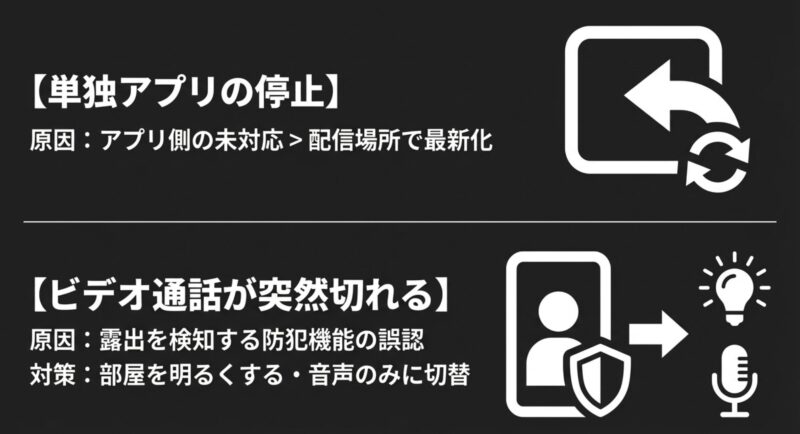
Apple iOS 26.4 アップデート関連で話題になりやすいのが、FaceTime停止とヌード検知の挙動です。
ここで切り分けたいのは、子ども向けのCommunication Safetyと、一般ユーザーが任意で使えるSensitive Content Warningです。
どちらもセンシティブな画像や動画を保護する仕組みですが、対象や有効条件が同じではありません。
仕組みの目的自体は理解しやすく、特に未成年の保護や不適切な画像共有の抑止という観点では意味があります。
ただ、現実の利用場面はもっと複雑なので、判定ロジックと実際の状況がズレることがあるんですよね。
実際の運用では、肌の露出を検知する精度と、文脈を理解する精度は別物です。
つまり、映像の特徴を拾うことはできても、それが保護対象の場面なのか、問題のない通話なのかまでは、必ずしも綺麗に切り分けられません。
入浴前後、薄着、照明の加減、カメラ角度、背景色の影響などで、意図しない判定が起きる可能性は十分あります。
なぜ「誤作動」に見えるのか
この手の機能は、安全側に倒す設計になりやすいです。
つまり、見逃しを減らすために、疑わしいものへ広めに反応する方向でチューニングされることがあります。
その結果、保護の意図はあっても、実際には問題ない通話まで止まる、もしくは警告で中断されたように見える場面が出ます。
ここは仕組みの善し悪しというより、AI判定と現実の多様さのギャップと見たほうが自然です。
そのため、もしFaceTimeビデオで不自然な停止や警告表示が起きるなら、一時的にFaceTimeオーディオへ切り替える、構図や照明を変える、Screen Timeやプライバシー設定を確認するなど、回避策ベースで考えるのが現実的です。
このタイプはユーザー側で完全解決しにくく、OS側の調整待ちになりやすいです。
しかも、再現条件が曖昧なことも多いため、修正が入るまでの間は起きにくい使い方を探るしかないケースもあります。
判断のポイント
設定に問題が見当たらず、特定の場面だけで繰り返し停止するなら、端末故障というより判定ロジック側の誤反応を疑ったほうが自然です。
試しやすい回避策
私ならまず、カメラ角度を少し上げる、逆光を避ける、照明を安定させる、背景をシンプルにする、必要ならビデオを一時オフにする、といった軽い対策から試します。
それでも止まるなら、設定変更ではなく、ソフトウェア側の挙動として様子を見るほうがいいです。
通話内容や相手とのやり取りに支障が出るときは、無理にFaceTimeビデオへこだわらず、別の通話手段を使うのも立派な対策です。
過度に不安がらなくていい理由
こうした反応は、直ちに端末の故障を意味するものではありません。
機能の目的、安全側の判定、利用場面のズレが重なって起きるケースが多く、ハード不良とは切り分けて考えるのが大切です。
なお、保護機能まわりは年齢設定やScreen TimeのCommunication Safety、PrivacyのSensitive Content Warningの設定が影響することもあります。
設定変更で解決する場合もありますが、すべての環境で同じ結果になるとは限りません。
正確な情報はApple公式サイトをご確認ください。
利用状況によって判断が難しい場合は、専門窓口への相談もおすすめです。
Apple iOS 26.4 アップデートの対策
ここからは、Apple iOS 26.4 アップデート後に困りやすい症状へどう対応するかを、実践寄りにまとめます。
全部を一気に試すより、症状ごとに優先順位をつけて対処したほうが、無駄な初期化を避けやすいです。
- ストレージ不足と再起動対策
- アプリクラッシュとフリーズ対策
- Apple Music新機能の変更点
- アクセシビリティ改善の要点
- iOS 26.4.1の配信状況
- Apple iOS 26.4 アップデート総括
ストレージ不足と再起動対策
ストレージ不足が進むと、アプリの一時ファイルが置けなくなり、結果として再起動やフリーズの原因になります。
特に、システムデータが増えた状態で空き容量がほぼない場合は、OSの動作自体がかなり不安定になりやすいです。
ここで怖いのは、容量不足が単なる保存できない不便さでは終わらず、OS全体の安定性まで巻き込むことです。
私ならまず、写真と動画の退避、使っていない大容量アプリの削除、ダウンロード済み音楽や動画の整理を優先します。
そのうえで再起動し、空き容量が戻るかを確認します。
さらに、ソフトウェアアップデートの自動ダウンロードを一時的にオフにして、裏で走る更新処理を減らすのも有効です。
特に、容量が数GB以下まで減っているなら、アプリの整理より先にメディアの退避を考えたほうが効率がいいこともあります。
再起動が起きるときの見方
再起動が頻発する場合、単純な電池劣化と思い込みがちですが、更新直後はストレージ不足やメモリ圧迫がきっかけになることもあります。
アプリを切り替えた瞬間、カメラ起動時、Safari利用中などに落ちるなら、空き容量不足やシステムキャッシュの乱れを疑ったほうが自然です。
逆に、何もしていないのに突然再起動するなら、OS側の不整合や深いところの不具合も視野に入ります。
フリーズが強いときは、通常の再起動ではなく強制再起動を試します。
それでも改善せず、容量表示もおかしいままなら、PC経由での復元や再インストールが最終手段になります。
ここはデータ消失リスクがあるので、バックアップが取れるなら先に確保しておきたいです。
容量が少ない端末ほどバックアップすら取りにくくなるので、まだ動くうちに逃がすがかなり大事です。
安全に進めるコツ
空き容量が限界のときほど、先に写真や動画を逃がしてから操作するのが大切です。
復元前にはiCloudやPCへのバックアップを取り、重要データの保全を優先してください。
私ならこの順で整理します
| 優先順 | 整理対象 | 理由 |
|---|---|---|
| 1 | 写真・動画の退避 | 一気に容量を確保しやすい |
| 2 | 使っていない大容量アプリ | 再ダウンロード可能なものが多い |
| 3 | オフライン動画・音楽 | 実害なく整理しやすい |
| 4 | Safariなどのキャッシュ | 細かいが積み重なると効く |
復元や初期化は効果が大きい反面、手間とリスクもあります。
とくに業務データ、2段階認証、決済系アプリを使っている人は、復元前の確認項目が多くなります。
あくまで一般的な目安として、軽い整理と再起動で改善しない場合に次の段階へ進むのが無難です。
正確な情報は公式サイトをご確認ください。
最終的な判断は専門家にご相談ください。
アプリクラッシュとフリーズ対策
Apple iOS 26.4 アップデート後に特定アプリだけ落ちる場合、OS全体よりも、アプリ側の最適化不足を疑ったほうが早いです。
とくに決済系、認証系、銀行系、社内ツール系は、セキュリティ仕様の変化に影響を受けやすいです。
ここは意外と大事で、OSの更新が原因に見えても、実際にはアプリ側が新しい挙動へ追いついていないだけ、というパターンが少なくありません。
最初にやるべきことは、App Storeで該当アプリの更新を確認することです。
更新がなければ、アプリを一度終了して再起動、それでもダメなら再インストールを検討します。
ログイン情報が必要な場合もあるので、再インストール前に確認しておくと安心です。
特に金融系や認証アプリは、登録し直しに手間がかかることがあるため、先に準備してから進めると慌てにくいです。
OS側の問題とアプリ側の問題を分ける
一方、Safariやホーム画面まで巻き込んで固まるなら、単純なアプリ不具合ではなく、メモリ管理やストレージ圧迫の影響が混ざっている可能性があります。
その場合は、タブを減らす、履歴やWebサイトデータを整理する、不要アプリを閉じるなど、OS全体の負荷を落とす方向で対処したいです。
つまり、ひとつのアプリだけ落ちるのか、端末全体が重いのかで、見るべき場所が変わります。
私なら、まず再現性を見ます。
毎回同じ操作で落ちるならアプリ側、複数アプリでランダムに落ちるならOS側の負荷や容量不足も疑います。
さらに、アップデート後にだけ起きるのか、以前からだったのかを分けると、原因がかなり整理しやすいです。
ここを曖昧にすると、アプリを何度も入れ直して時間を使うだけになりやすいんですよね。
切り分けの目安
一つのアプリだけ落ちるならアプリ起点、複数アプリやSafariまで重いならOS側の負荷や容量不足も視野に入れると整理しやすいです。
フリーズ時にやっておきたいこと
フリーズが起きたら、まずは開いているアプリ数を減らし、Safariのタブ数も見直します。
次に空き容量を確認し、極端に少ないなら先に容量対策を行います。
さらに、再起動後もしばらく様子を見て、同じ症状が出るかを確認します。
ここで改善するなら一時的な負荷過多、改善しないなら設定やアプリ側の問題が濃くなります。
アプリ不調時の見分け方
| 症状 | 可能性が高い原因 | 優先対処 |
|---|---|---|
| 特定アプリだけ落ちる | アプリ側の未対応 | アプリ更新、再インストール |
| 複数アプリで重い | OS負荷、容量不足 | 再起動、空き容量確保 |
| Safariだけ固まる | タブ過多、キャッシュ肥大化 | 履歴整理、タブ削減 |
症状が長引く場合、アプリ開発元の対応待ちになることもあります。
業務や金融関係のアプリで支障が大きいなら、アプリ提供元の案内も必ず確認してください。
正確な情報は公式サイトをご確認ください。
端末全体の異常かどうか判断が難しい場合は、専門家にご相談ください。
Apple Music新機能の変更点
Apple iOS 26.4 アップデートでは、Apple Music新機能の存在感が大きめです。
今回の目玉は、説明文からプレイリストを作るPlaylist Playground(ベータ)と、近くのライブを見つけやすくするConcertsです。
さらに、Control Center経由のオフライン音楽認識、Sleep / Chill / Productivity / Wellbeing向けのAmbient Musicウィジェット、アルバムやプレイリストのフルスクリーン背景も加わっています。
音楽をただ再生するだけでなく、発見や雰囲気づくりまで広げてきた印象で、使いこなせる人には面白いアップデートだと思います。
ただし、こうした機能は便利さと引き換えに、バックグラウンド処理が増えやすい面もあります。
ライブラリ解析、履歴参照、候補生成、表示用データの更新などが重なるため、更新直後の負荷要因として見ておくと納得しやすいです。
音楽をよく使う人ほど、発熱や電池の減りを感じやすい場面があるかもしれません。
特に、ダウンロード曲が多い、ライブラリが大きい、ウィジェット表示を使っている、といった条件では裏の処理が増えやすいです。
便利さと負荷のバランス
ここで大事なのは、Apple Musicが悪いという話ではなく、新しい提案型機能は裏でそれなりに計算や同期をしている、という見方です。
音楽を開いていない時間にも、候補生成や表示更新のための処理が走ることはあります。
だから、更新直後にバッテリー消耗が気になる人ほど、音楽関連の挙動を一度見ておく価値があります。
便利さを優先するならそのまま使って問題ありませんが、安定性を最優先する時期は、不要なダウンロードやバックグラウンド更新を絞るだけでも体感が変わります。
新機能は魅力的でも、アップデート直後は少し落ち着いてから使い込むくらいがちょうどいいです。
私なら、まず端末全体が安定するまで数日待ち、そのあとでApple Musicの新しい提案機能や表示変化を本格的に試します。
Apple Musicをよく使う人が意識したいこと
アップデート直後は、音楽機能そのものより、ライブラリ再解析やおすすめ更新の裏処理が負荷になっている場合があります。
発熱や電池持ちが気になるときは、音楽まわりのダウンロードや同期設定も見直してみてください。
こんな人は体感差が出やすいです
毎日長時間イヤホンで音楽を聴く人、通勤中にオフライン再生を多用する人、ライブラリに大量のプレイリストを持っている人は、新機能の恩恵も大きい一方で、更新直後の裏処理も感じやすいかもしれません。
逆に、ストリーミング中心で保存曲が少ない人は、そこまで大きな負荷を感じないこともあります。
端末の使い方次第で印象はかなり変わるので、他人の感想がそのままあなたの端末にも当てはまるとは限らないんですよね。
音楽体験を良くする機能は魅力的ですが、まずは端末の安定性が土台です。
もし更新直後に重さや熱が気になるなら、新機能を試す順番を少し後ろに回すだけでも、ストレスは減らしやすいかなと思います。
アクセシビリティ改善の要点
Apple iOS 26.4 アップデートの見逃せない改善点が、アクセシビリティ改善です。
見た目の派手さよりも、使い続けたときの疲れに関わる調整が入っているのがポイントです。
ここは補助機能だから自分には関係ないと思われがちですが、実際は毎日スマホを長時間使う多くの人に関係します。
今回の更新では、ボタン操作時などの強い光を抑える設定、メディア視聴中に字幕やキャプション設定へ入りやすくする改善、Reduce MotionがLiquid Glassのアニメーションをより確実に抑える調整が入っています。
派手なUIは最初こそ楽しくても、人によっては酔いや疲れにつながります。
ここを細かく調整できるのは、実用面で評価しやすい部分です。
特に、スクロール時の動きや画面遷移の表現が苦手な人にとっては、見た目の好みではなく使い続けられるかどうかに直結することがあります。
地味だけど効く改善
また、キーボード精度の改善も別項目ですが地味に効きます。毎日使う部分ほど、少しの改善でも積み重なるとストレス差が大きいです。
アップデート後に違和感がある場合でも、視差や明るさ関連の設定を見直すと快適さが変わることがあります。
タイピングミスが減る、操作の引っかかりが減る、見づらさが減るといった変化は、小さく見えて満足度にかなり効くんですよね。
私がいいなと思うのは、アクセシビリティ改善が特定の人だけのためではなく、普通に使っている人の疲れも下げてくれる点です。
たとえば、夜に長時間スマホを見る人、明るい演出が苦手な人、目の疲れが出やすい人、片手操作が多い人は、設定の見直しだけでもかなり楽になることがあります。
実用面で見るメリット
アクセシビリティ改善は一部の人向けではなく、目の疲れや操作ストレスを減らしたいほとんどの人に関係するアップデートです。
設定を見直す価値がある人
画面の動きで酔いやすい人、通知や演出の刺激が苦手な人、フリック入力で誤入力しやすい人は、一度設定を見直してみる価値があります。
見た目の派手さを少し抑えるだけでも、結果的にバッテリーや処理負荷の面でプラスに働くこともあります。
快適さと安定性の両方に関係するので、更新後になんとなく使いにくいと感じる人ほど、設定メニューを少し掘ってみるのがおすすめです。
見直したい設定の方向性
| 気になること | 見直し候補 | 期待できる変化 |
|---|---|---|
| 画面の動きで疲れる | 視差やアニメーション軽減 | 酔いにくくなる |
| 明るい演出がつらい | 光の刺激を抑える設定 | 目の負担が減りやすい |
| 入力ミスが多い | キーボード挙動の確認 | タイピングのストレス低減 |
アクセシビリティまわりは、スペック表には出にくいですが、毎日の使い心地に直結する重要な改善です。
合う設定は人によって違うため、最終的にはあなたの使い方で調整するのがいちばんです。
正確な設定項目や挙動は公式サイトをご確認ください。
iOS 26.4.1の配信状況
Apple iOS 26.4 アップデートで不具合報告が目立つと、次に気になるのはiOS 26.4.1ですよね。
ここは予想ではなく、すでにiOS 26.4.1は配信済みです。
Apple公式の更新情報では、26.4.1はiPhone向けのバグ修正アップデートと案内されています。
そのため、26.4で気になる不安定さがある人は、まず26.4.1が来ていないか確認する価値があります。
こうした小数点アップデートは、新機能追加よりも、安定性回復と不具合の潰し込みが目的になりやすいです。
特に、再起動や通信断のように日常利用へ直結する不具合は優先度が高くなりがちです。
ただし、個別にどの不具合が直ったかは、公開情報が簡潔なこともあります。
ここは噂や願望ベースで見ないことが大事です。
待つべき人と進めていい人
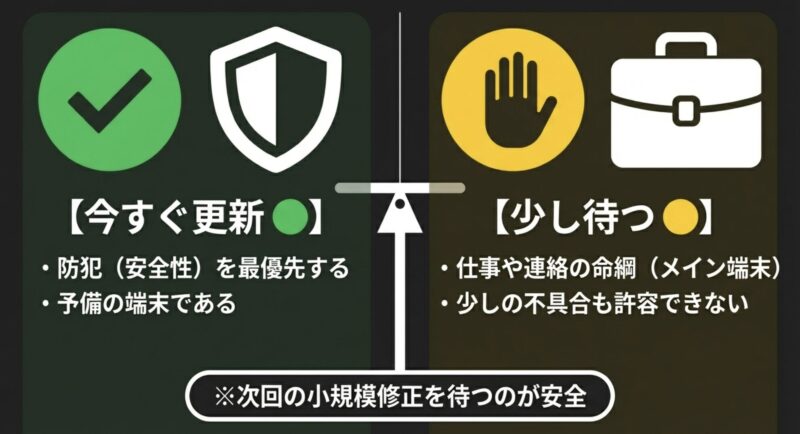
今すぐ更新すべきか迷うなら、端末の重要度で判断するのが現実的です。
仕事用やメイン端末なら、26.4のまま様子を見るより、まず26.4.1まで更新できるか確認する意味があります。
逆に、すでに26.4.1へ更新済みなら、バックアップを確保しつつ一時的な対処で様子を見るほうが現実的です。
サブ端末や検証用端末なら早めに試してもいいですが、メイン端末は慎重なくらいでちょうどいいです。
私なら、未更新の人には、26.4.1まで上げられるかを確認したうえで判断する、更新済みの人にはバックアップ確保と軽い対処で様子を見るをおすすめします。
ここで大事なのは、アップデートの価値と、今この瞬間に入れるべきかは別問題だということです。
入れる価値はあっても、タイミングは人によって最適解が違います。
断定しすぎないことが大切
公開情報は更新されるため、最新の配信状況はApple公式サイトで確認するのが確実です。
正確な情報はApple公式サイトをご確認ください。
更新を待つ間にやっておきたいこと
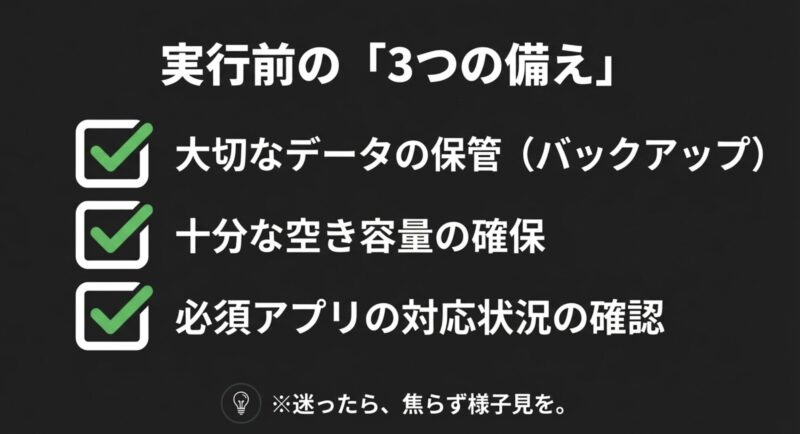
未更新の人は、バックアップ、空き容量の確保、よく使うアプリの互換性確認を先にやっておくと、次のアップデートが来たときに慌てず動けます。
更新済みの人は、いま出ている不調の傾向をメモしておくと、次の修正版で改善したか比較しやすいです。
たとえば、電池の減り、発熱、圏外、再起動、ストレージ表示の変化などをざっくり記録しておくだけでも、判断がかなりしやすくなります。
私ならこう考えます
セキュリティを優先するなら更新価値は高いです。
ただ、業務や連絡手段に直結するメイン端末では、26.4.1を含めた最新の安定版を見てから動く戦略も十分合理的です。
焦って入れるより、準備してから入れるほうが満足度は高くなりやすいです。
アップデート判断は、端末の使い方と許容できるリスク次第です。
SNSの評判だけで決めず、あなたの使い方に置き換えて考えるのがおすすめです。
Apple iOS 26.4 アップデート総括
Apple iOS 26.4 アップデートは、新機能、セキュリティ、使い勝手の改善がしっかり入った更新です。
その一方で、更新直後は不具合、バッテリー消耗、発熱、通信障害、圏外、システムデータ肥大化のようなトラブルに注意したい場面もあります。
つまり、かなり魅力はあるけれど、入れ方とタイミングを少し考えたほうがいいタイプのアップデートです。
私としては、セキュリティを重視するなら価値の高い更新、ただし安定性を最優先するなら慎重に見極めたい更新という評価です。
特にメイン端末で仕事や決済をこなしているなら、更新前のバックアップ、空き容量の確保、アプリ互換性の確認は欠かせません。
逆に、多少の不安定さがあっても新機能を早く試したい人なら、基本的な対策を整えたうえで更新するのもありです。
この記事の結論
大事なのは、Apple iOS 26.4 アップデートを入れるか、入れないかの二択で考えすぎないことです。
正確には、いつ入れるか、何を準備してから入れるか、不調が出たら何から確認するかの3つで考えたほうが失敗しにくいです。
ここを押さえておくと、アップデート後に慌てる場面がかなり減ります。
すでに更新して不安定なら、まずは数日様子を見ながら、低電力モード、再起動、通信設定の見直し、不要データ整理を順番に試してみてください。
更新直後はシステム側の整理が進むだけで落ち着くケースもあるため、初日だけの印象で端末故障と決めつけなくて大丈夫です。
一方で、熱が強すぎる、圏外が長く続く、保存できない、再起動が増えるといった実害があるなら、早めに次の手を打ったほうがいいです。
最後に整理すると
| 状況 | おすすめの考え方 |
|---|---|
| まだ更新していない | バックアップと空き容量を確保し、26.4.1まで含めた最新状況を見て判断 |
| 更新済みで少し重い | 数日様子見しつつ、低電力モードや不要機能整理で対応 |
| 圏外や再起動が頻発 | 軽い対処を試し、改善しないなら専門窓口へ相談 |
| 容量不足が深刻 | データ退避を優先し、必要なら復元も視野に入れる |
iPhoneのアップデートは、単なる新機能の追加ではなく、あなたの使い方全体に関わるメンテナンスでもあります。
だからこそ、焦って判断するより、状況を見ながら一つずつ対処していくのがいちばんです。
それでも改善しない場合は、Apple公式サポートや契約キャリア、修理窓口などの専門家に相談するのが安心です。
正確な情報は公式サイトをご確認ください。